
Importare prodotti WooCommerce da un file è il modo più veloce per riempire un negozio: un file CSV, una riga per prodotto, e in pochi minuti il catalogo è online. Il difficile arriva dopo, quando prezzi e giacenze cambiano ogni giorno e il file va ricaricato ancora.
 WooCommerce
Qui trovi tutti e due i lavori: prima il caso vero, un ecommerce di ricondizionati che ho collegato al file del fornitore; poi l’importatore integrato passo passo, il file, gli errori e i plugin.
Il catalogo che ho costruito per importare i prodotti in WooCommerce ogni notte
Ritech Italia vende online tecnologia ed elettrodomestici ricondizionati, con migliaia di articoli a catalogo. Nel ricondizionato prezzo e disponibilità cambiano ogni giorno: ogni pezzo dipende da cosa ha il fornitore, dal suo grado estetico e da quanto costa quel giorno. Il fornitore il suo lavoro lo fa già: ogni sera lascia su un server FTP un file con costi, giacenze, articoli nuovi e articoli tolti. Nessuna API, nessun portale.
Il negozio allineava a mano i quaranta prodotti più venduti, e il resto restava indietro di settimane. I nuovi articoli entravano quando qualcuno se ne accorgeva, e gli articoli disponibili dal fornitore restavano fuori per mesi. Quelli spariti dal file restavano acquistabili, ed era il danno peggiore: ordine incassato, pezzo che non esiste, rimborso e cliente perso.
Non serviva un’intelligenza. Serviva qualcosa che facesse tutte le notti, su tutto il catalogo, la stessa cosa noiosa.
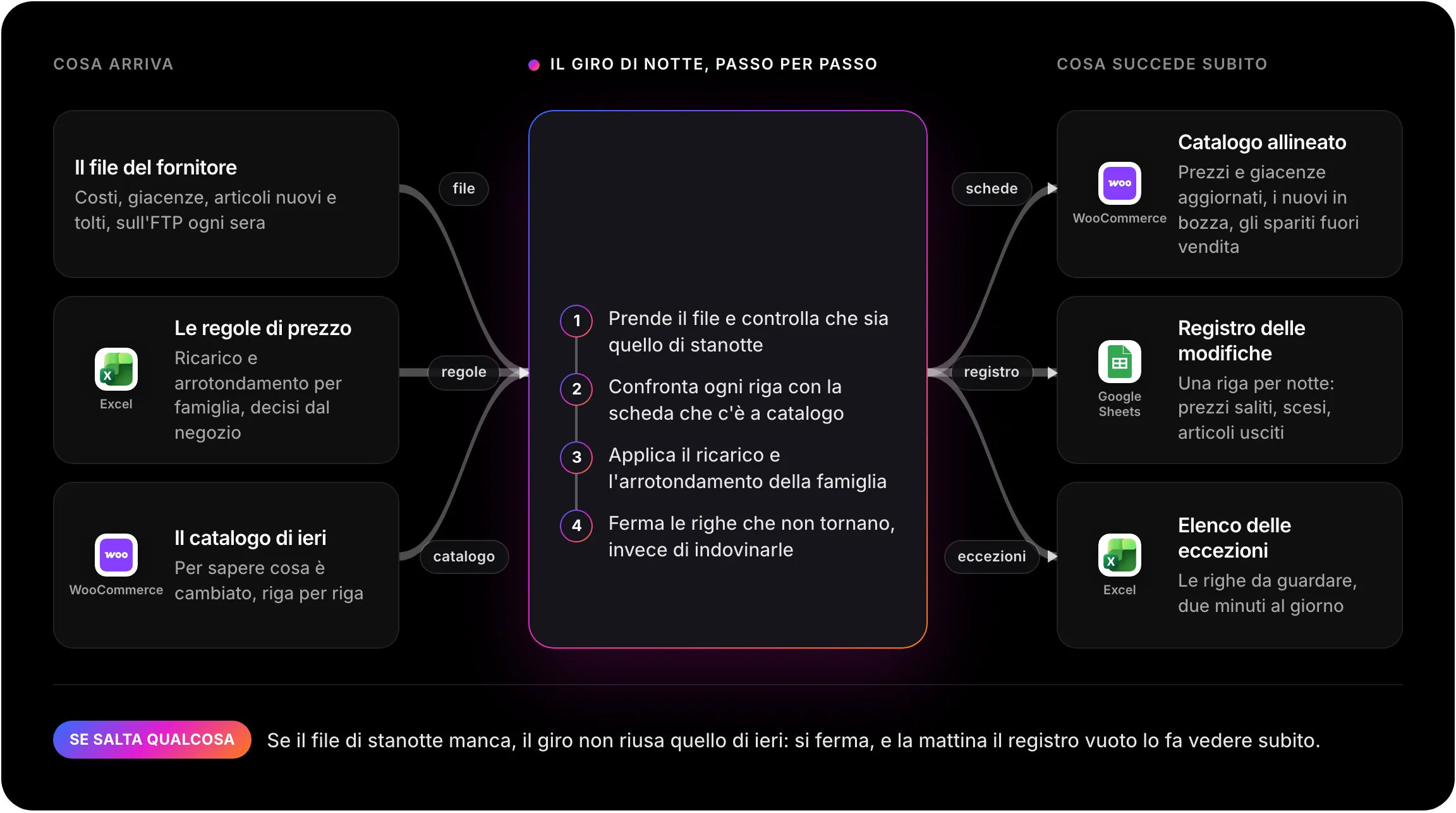
Nello schema, a sinistra entrano file del fornitore, regole di prezzo in Excel e catalogo di ieri; al centro n8n confronta; a destra escono catalogo, registro ed eccezioni.
 Excel
Il giro delle tre di notte
Il giro parte alle 03:00: n8n prende il file e controlla che sia quello di stanotte. Cinque minuti dopo lo confronta riga per riga con il catalogo, poi applica ricarico e arrotondamento della famiglia, come li ha decisi il negozio. Verso le 03:40 aggiorna il sito web: i nuovi entrano in bozza, quelli spariti escono dalla vendita prima che qualcuno possa comprarli. L’ultima tappa, alle 03:50, è una riga su Google Sheets con quello che ha fatto.
 n8n
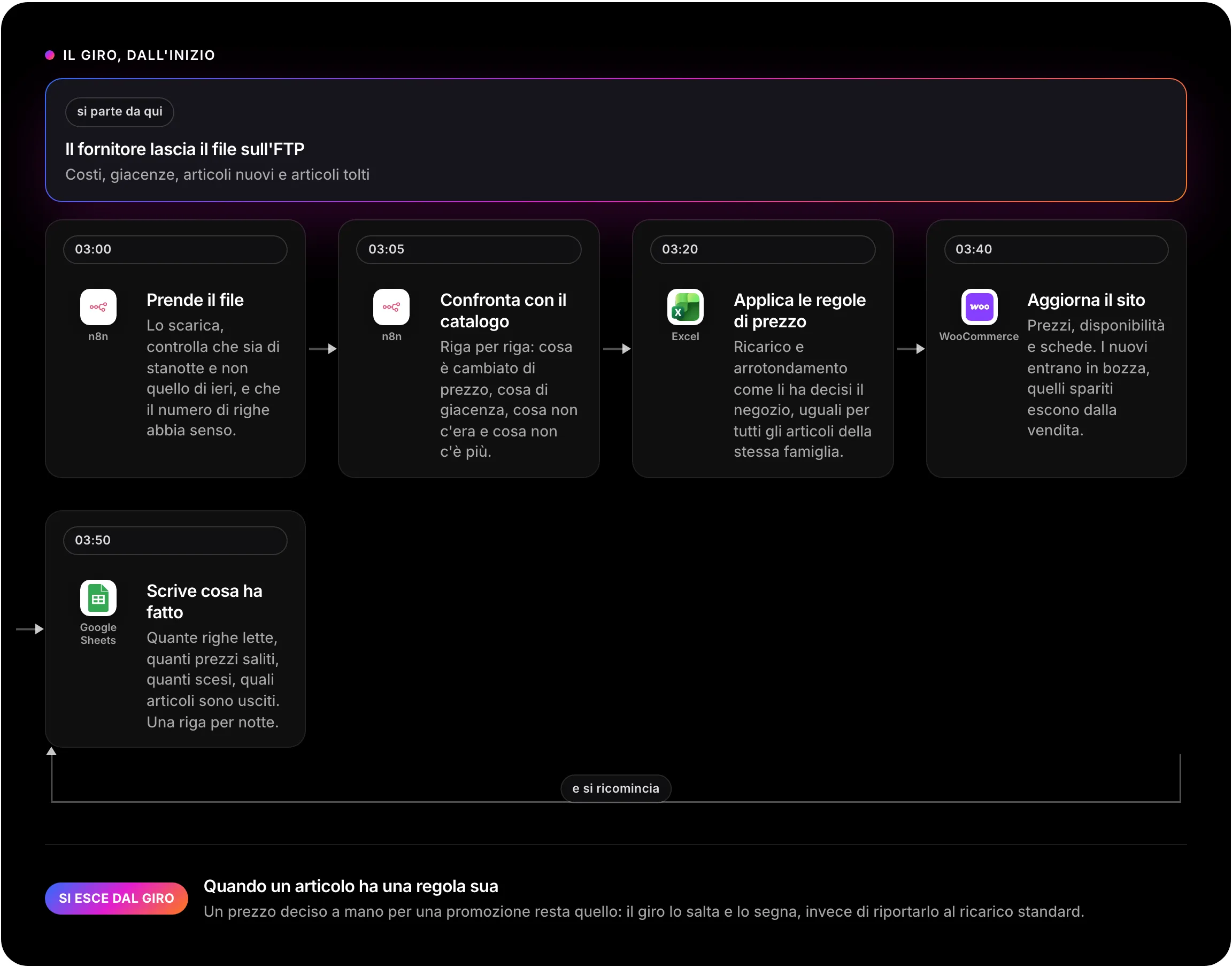
Il giro parte di notte di proposito: un catalogo che si muove mentre i clienti navigano mostra due prezzi diversi a due persone nello stesso minuto. Alle sette, quando si apre, il sito è già allineato.
Una riga del file, e cosa ci diventa
La riga non viene ribaltata: viene letta. Il campo che conta di più è il grado estetico, perché lo stesso modello in grado A e in grado C sono due prodotti, con due prezzi e due descrizioni. Il prezzo a scaffale non sta nel file: lo calcola la regola. E la regola sta in un foglio, non dentro l’automazione: un ricarico si cambia modificando una cella.
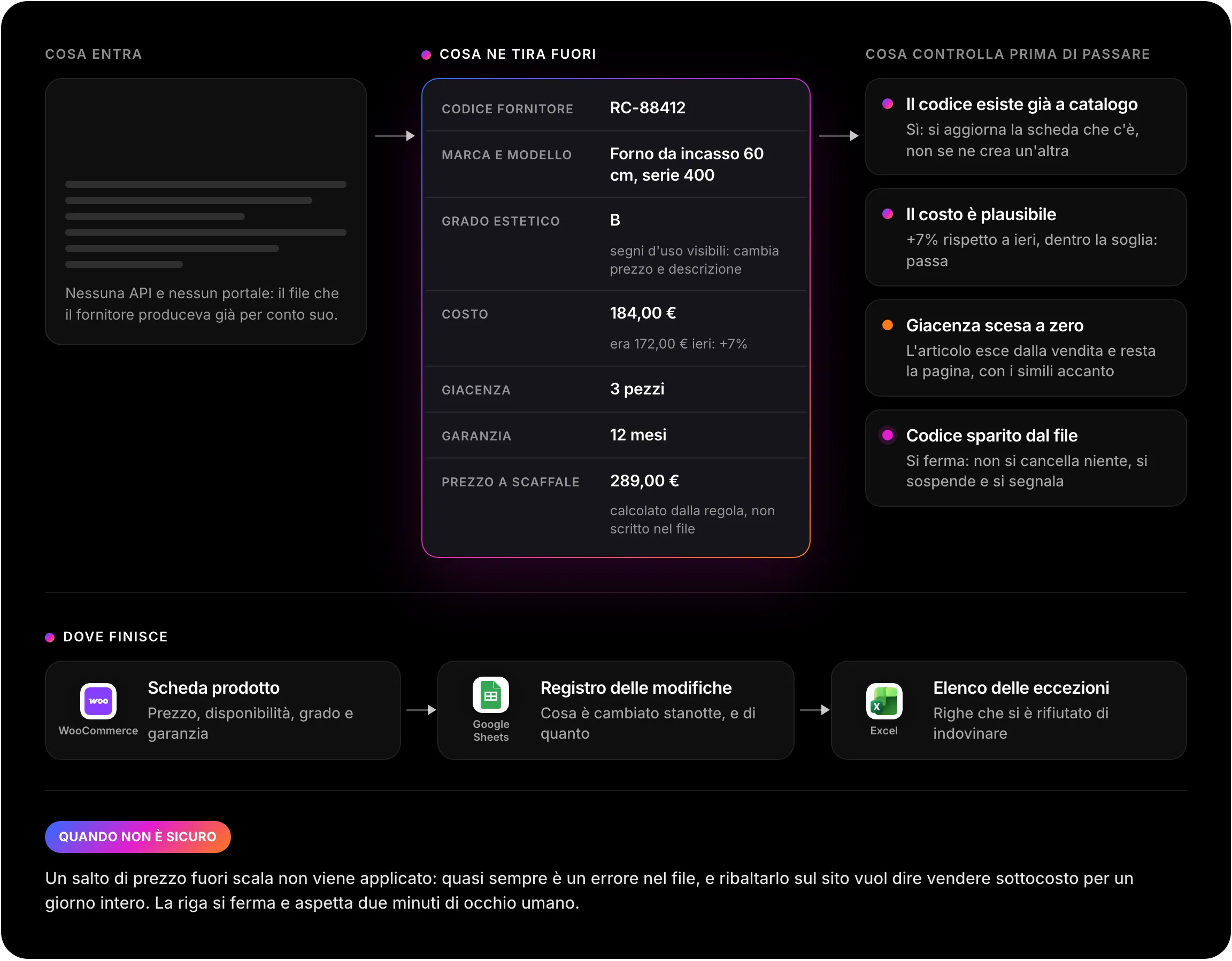
Nell’immagine c’è una riga vera, con i controlli prima di toccare la scheda. Un salto di prezzo fuori scala si ferma, perché quasi sempre è un errore nel file. Un codice sparito non si cancella: si sospende e si segnala. Le righe da controllare finiscono nell’elenco delle eccezioni: il negozio lo guarda una volta al giorno, in due minuti. Se una notte il file manca, il giro non riusa quello di ieri: si ferma, e il registro vuoto lo fa vedere la mattina.
Oggi tutto il catalogo si riallinea al fornitore una volta al giorno, e nessuno ricopia più un prezzo a mano. Il registro è la prima cosa che il negozio guarda la mattina: dice quali prezzi sono saliti stanotte, e con quello si decide cosa spingere. Quell’informazione c’era già, ma stava dentro un file che nessuno aveva tempo di aprire.
Il motore di questo lavoro è una delle automazioni n8n che costruisco: ogni notte lascia la sua riga nel registro e si ferma invece di indovinare.
Come importare prodotti in WooCommerce con l’importatore integrato
WooCommerce ha già, gratis, uno strumento di importazione ed esportazione dei prodotti. Legge un file CSV e supporta tutti i tipi di prodotto: semplice, variabile, raggruppato ed esterno. Se il negozio WooCommerce ha già prodotti, prima fai un backup. Il pulsante Esporta della pagina Prodotti scarica un CSV dei prodotti con tutto il catalogo: se qualcosa va storto, è la tua strada per tornare indietro.
La procedura segue questi passi:
- Dalla bacheca di WordPress vai su Prodotti, poi Tutti i prodotti, e fai clic sul pulsante Importa. Se il negozio è vuoto, la schermata mostra «Avvia importazione».
- Scegli il file. Con Mostra opzioni avanzate puoi indicare un file già sul server, impostare il delimitatore se non usi la virgola e scegliere la codifica: il valore giusto è UTF-8.
- Fai clic su Continua. Nella mappatura delle colonne WooCommerce prova ad abbinare ogni colonna al suo campo dei dati prodotto. Dove sbaglia, seleziona il campo corretto dal menu; quello che non serve lo lasci su «Non importare».
- Esegui l’importazione senza ricaricare la pagina: un’interruzione lascia il lavoro a metà.
- Alla fine vedi quanti prodotti sono stati creati, aggiornati o saltati, con il registro degli errori.
 WordPress
Lo strumento predefinito però fa una cosa alla volta, quando lo lanci tu. Non pianifica e non ripete: per esportare o importare i prodotti WooCommerce a orari fissi serve altro.
Com’è fatto il file CSV per importare i prodotti in WooCommerce
Per importare prodotti WooCommerce, CSV è il formato più semplice da preparare: un testo dove ogni riga è un prodotto, o una variante, e ogni colonna è un campo. Nome, SKU, prezzo, giacenze, descrizioni, categorie di prodotto, tag, attributi, immagini. Si apre con Excel o Google Sheets. Per ottenere le colonne giuste fai un’esportazione, o parti dal file di esempio che WooCommerce rende disponibile.
Tre colonne chiedono attenzione. Le categorie si scrivono nel file, con le sottocategorie come «Elettrodomestici > Forni», e WooCommerce crea quelle che mancano. Le immagini sono indirizzi pubblici: la prima diventa l’immagine principale, le altre la galleria. Le varianti hanno ognuna la sua riga, legata al prodotto padre, con gli attributi compilati: taglia, colore, grado.
Come si aggiornano i prodotti esistenti senza creare doppioni?
Per aggiornare i prodotti esistenti si ricarica il file con lo SKU o l’ID e si spunta l’opzione «Aggiorna i prodotti esistenti». WooCommerce cerca il codice e aggiorna la scheda che corrisponde. Le righe senza corrispondenza vengono saltate: i prodotti nuovi entrano con un’importazione a parte. Senza un codice univoco, ogni importazione rischia di creare doppioni.
Per questo nel caso dei ricondizionati il primo controllo è il codice del fornitore.
Gli errori più comuni nell’importazione CSV dei prodotti
Quando un’importazione dei prodotti va male, la causa di solito è una delle seguenti:
- un nome mancante: ogni prodotto WooCommerce deve averne uno;
- SKU doppi: due righe, una scheda sola;
- immagini irraggiungibili: indirizzi sbagliati o non pubblici, e il prodotto nasce senza foto;
- colonne abbinate male: il prezzo finisce nella descrizione, e lo scopri sul sito;
- un tipo di prodotto non valido: «simple», «variable», «variation», «grouped» ed «external» si scrivono esatti;
- un file troppo grande: con migliaia di righe il server va in timeout prima della fine.
Contro l’ultimo i plugin lavorano a lotti. Contro gli altri vale una regola sola: prova dieci righe, controlla le schede, poi lancia il file intero.
Plugin per importare prodotti in WooCommerce: quando servono
L’importazione CSV integrata basta per aprire il negozio e per qualche aggiornamento. Il plugin serve quando il lavoro diventa ricorrente.
WP All Import è uno dei più usati per i file dei fornitori: legge CSV, XML ed Excel, importa i campi personalizzati e, nella versione premium, ripete l’importazione a orari fissi. Product Import Export di WebToffee permette di importare ed esportare gratis i prodotti semplici, raggruppati ed esterni, con filtri, lotti e colonne da trascinare; per i prodotti variabili serve la versione a pagamento. Product CSV Import Suite è l’estensione ufficiale, a pagamento, per varianti complesse e dati su misura.
Se il file del fornitore è pulito e non cambia struttura, un plugin con l’importazione pianificata fa bene il lavoro, e consiglio quello. Un’automazione su misura conviene quando servono controlli prima di scrivere: il file deve essere quello di stanotte, un salto di prezzo fuori scala si ferma, quello che non torna finisce in un elenco da guardare.
Importare prodotti WooCommerce in automatico dal file del fornitore
Dropshipping, fornitori Italia e file catalogo
Nel dropshipping vendi prodotti che non tieni in magazzino. Se vuoi importare in WooCommerce il catalogo del fornitore, il fornitore deve darti un file a un indirizzo fisso, aggiornato più volte al giorno. Di solito il listino è senza IVA e senza il tuo margine, e un esaurito resta nel file con quantità zero.
Un’importazione automatica ben fatta ha quattro pezzi: un orario fisso, un controllo che il file sia quello nuovo, regole di prezzo scritte una volta, un registro di cosa è cambiato.
Se i dati arrivano dal programma di magazzino e non da un file, il metodo cambia: non si importa, si collega. È il lavoro che serve per integrare woocommerce con gestionale.
E se il negozio non c’è ancora, conviene partire da un e-commerce woocommerce costruito sul catalogo, e pensare da subito a come ci arriveranno i dati.
Domande frequenti
Esiste un modo per inserire i prodotti in WooCommerce più velocemente?
Sì. Invece di aggiungere i prodotti uno per uno, li prepari in un file e li carichi usando l’importatore integrato. È gratuito, e con centinaia di articoli il lavoro diventa controllare il file.
Si possono caricare in blocco i prodotti con le immagini?
Sì, se le foto stanno online. Nella colonna delle immagini metti gli indirizzi pubblici, separati da virgole: WooCommerce va a scaricare le foto e le associa al prodotto.
Come si importano i prodotti da un’altra piattaforma?
Esporti il catalogo da Shopify, o dalla piattaforma che usi, in un CSV e abbini le colonne nella mappatura. Con cataloghi grandi conviene usare un plugin: con WP All Import l’abbinamento dei campi è più facile da fare.
 Shopify
Si possono aggiornare ogni giorno le quantità in automatico?
Con l’importatore integrato no: ogni importazione la lanci tu. Servono un plugin con l’importazione pianificata o un’automazione che legge il file ogni notte e aggiorna prodotti WooCommerce con giacenze e prezzi del giorno.
Per vedere com’è fatta la seconda strada, apri il caso del negozio di ricondizionati: ci sono tutte le scelte.
Il file c’è quasi sempre. Il lavoro è farlo arrivare sul sito ogni notte, intero, senza errori.
Parti da qui: raccontaci com’è fatto il tuo catalogo e da dove arrivano i dati. Ti diciamo se basta un plugin o se serve altro, senza impegno.

Ingegnere fisico e AI engineer, fondatore di BizStudio. Progetta e costruisce siti, e-commerce e gestionali per aziende italiane. Qui scrive quello che trova sotto i siti dei clienti e come lo risolve.
Chi è l'autore →Raccontaci com'è fatto oggi: ti diciamo quale pezzo si può automatizzare, con quali strumenti e cosa resta in mano a voi.

Gli ordini pagati sul sito arrivano da soli nel foglio di lavorazione, già accorpati per cliente. Il caso, e poi tutto quello che serve per gestire gli ordini in WooCommerce: stati, esportazione, plugin.

Cartelle, scansioni, permessi e conservazione a norma, e il motore di ricerca che costruiamo sopra: fai una domanda in italiano, ricevi la clausola con il fascicolo e la pagina da cui viene.

Colonne, prima nota cassa e banca, un esempio riga per riga e gli errori che fanno saltare il saldo. Poi lo scenario che costruiamo: fatture e scontrini letti da foto e PDF, senza ribatterli a mano.