
La gestione ordini WooCommerce di una farmacia online passava da un copia e incolla: ogni ordine pagato sul sito veniva ricopiato a mano in un foglio, campo per campo. Ho costruito un’automazione che scrive la riga da sola, appena il cliente paga, e che mette nella stessa riga gli ordini dello stesso cliente. In questo articolo ti racconto come funziona. Poi trovi il resto: come gestire gli ordini dal pannello, cosa vogliono dire gli stati, come si esportano, quali plugin servono e dove di solito si sbaglia.
 WooCommerce
Il caso: gli ordini del sito ricopiati a mano in un foglio
L’e-commerce funzionava, e gli ordini arrivavano. Il problema cominciava un secondo dopo, perché la preparazione non si faceva sul sito: si faceva su un foglio, e il foglio lo riempiva una persona.
Il customer care apriva l’ordine, lo ricopiava riga per riga e riportava a mano il codice della promozione, il codice di appartenenza del cliente e gli altri dettagli che dicono a che prezzo è stato fatto l’acquisto. Poi la farmacista apriva il foglio, faceva il controllo del magazzino, segnava cosa mancava, ordinava al grossista e tornava sul foglio a evadere.
Due persone, due mestieri, lo stesso foglio in mezzo. Quando lo stesso cliente ordinava tre volte in un giorno, diventavano tre righe che nessuno legava fra loro. Se ne accorgeva chi imballava, davanti a due pacchi con lo stesso indirizzo.
Guardando il foglio prima del codice è venuta fuori una cosa: il foglio era la parte buona, l’unico posto in cui si vedeva lo stato reale di un ordine. Non andava sostituito. Bastava smettere di riempirlo a mano.
Cosa ho costruito: l’ordine pagato si scrive da solo nel foglio
Sul sito c’è già il momento esatto in cui un ordine diventa lavorabile: quando è pagato. Da lì un flusso su n8n legge l’ordine e lo riscrive automaticamente su Google Sheets, con ogni campo nella sua colonna, sempre la stessa. Tecnicamente è un’integrazione WooCommerce Google Sheets, ma la differenza la fa il foglio. L’ho rifatto: una riga per cliente e non una per evento, gli stati con un loro colore, le colonne che decide la farmacista lasciate vuote apposta.
 n8n
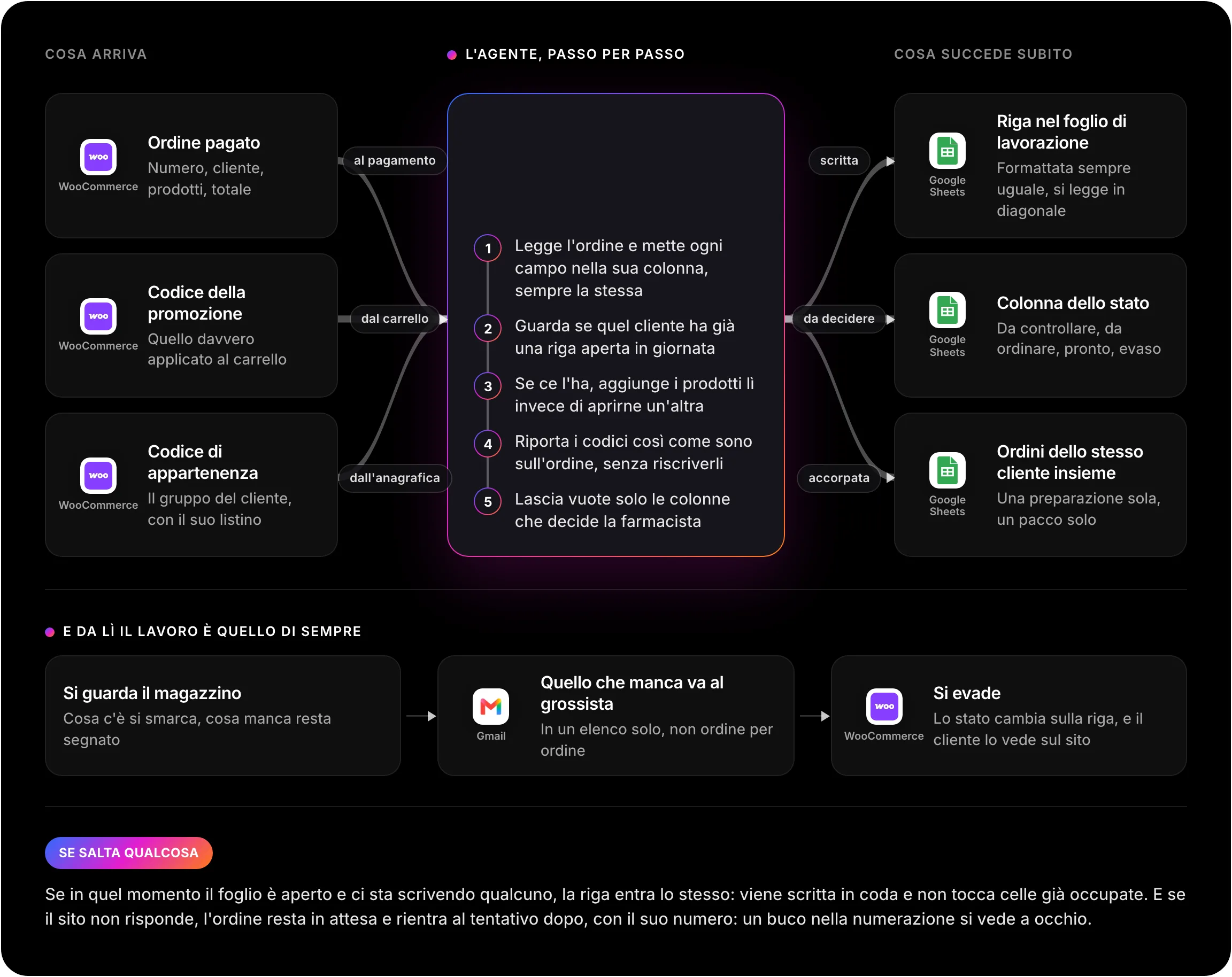
Nello schema si legge il giro intero: a sinistra quello che arriva dall’ordine, al centro il pezzo che scrive la riga, a destra il foglio con la colonna dello stato.
I codici della promozione e di appartenenza non li riscrive più nessuno: arrivano dall’ordine, l’unico posto dove sono giusti per definizione. Se qualcuno sta scrivendo nel foglio, la riga entra lo stesso, in coda. Se il sito web non risponde, l’ordine resta in attesa e rientra al tentativo seguente con il suo numero: un buco nella numerazione si vede a occhio.
Tre ordini dello stesso cliente diventano una riga sola
Molti clienti di una farmacia online tornano in giornata, aggiungono una cosa e pagano di nuovo. Per il sito sono tre ordini. Per chi prepara sono tre volte lo stesso lavoro.
La regola l’ho scritta con loro, guardando i casi di una settimana vera: stesso cliente, stessa giornata, ordine non ancora evaso. Se le tre condizioni stanno insieme, i prodotti si accodano alla riga che c’è già e i numeri d’ordine restano tutti scritti, perché servono quando si fattura. Se il primo ordine è già partito, il nuovo nasce su una riga sua, segnalato come secondo della giornata. Un prodotto che non è a magazzino finisce nell’elenco per il grossista.
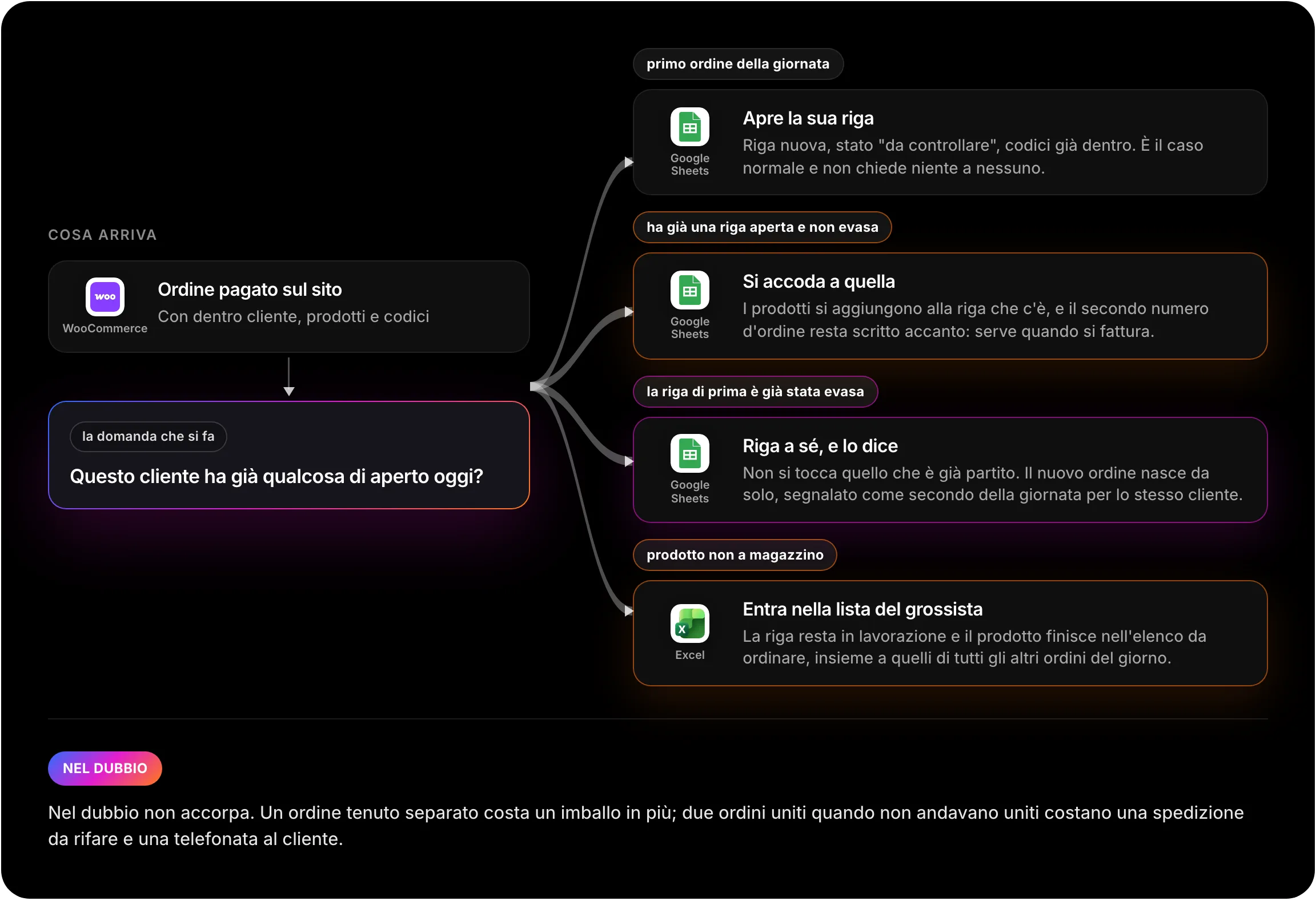
Qui si vedono i quattro rami della regola, dal primo ordine della giornata al prodotto da chiedere al grossista.
Nel dubbio non accorpa: un ordine tenuto separato costa un imballo in più, due ordini uniti per sbaglio costano una spedizione da rifare. Oggi gli ordini ricopiati a mano sono zero, ogni cliente ha una riga sola anche con tre ordini nello stesso giorno, e l’ordine è nel foglio appena il cliente paga. Quello che sta scritto è quello che è successo sul sito.
Come gestire gli ordini dal pannello di WooCommerce
Prima di automatizzare, conviene capire cosa fanno già le funzioni di base. Gli ordini stanno nella voce Ordini del menu di WooCommerce: per ognuno trovi numero, data, nome del cliente, stato e totale, con i filtri per stato e per data. Aprendo un ordine vedi tutte le informazioni: dati del cliente, indirizzo di fatturazione e di spedizione, metodo di pagamento, prodotti con varianti e quantità.
Nella scheda ci sono le note, di due tipi. La nota privata è un commento interno per il negozio; quella al cliente parte anche per email, quindi va scritta come un messaggio. Dall’elenco selezioni più ordini e li aggiorni insieme con le azioni di massa, anche per spostarli nel cestino. Per un ordine preso al telefono c’è «Aggiungi ordine»: permette di creare l’ordine a mano e di inserire cliente, prodotti e stato iniziale.
Le scorte si attivano con un’impostazione della scheda Prodotti, alla voce Inventario, con la soglia di scorte basse e lo stato «esaurito». La quantità disponibile scende quando l’ordine è pagato o in sospeso, e risale se lo cancelli. Se vendi anche in negozio, però, il catalogo online non sa niente di quello che esce dal banco, e i pezzi disponibili sul sito diventano una stima.
Con pochi ordini al giorno e una persona sola, tutto questo è semplice da usare e basta così. Il problema nasce quando sullo stesso ordine lavorano in due.
Quali sono gli stati di un ordine WooCommerce?
Gli stati predefiniti sono in attesa di pagamento, in lavorazione, in sospeso, completato, cancellato, rimborsato, fallito e bozza. Dicono a che punto è l’acquisto: se il cliente ha pagato, se il pacco va preparato, se è partito. WooCommerce li cambia da solo in base all’esito del pagamento, e tu li cambi a mano quando spedisci.
In pratica lo stato dell’ordine indica il passo successivo: «in lavorazione» è pagato e da preparare, «in sospeso» aspetta una conferma, per esempio un bonifico. Un ordine si può completare in automatico dopo il pagamento con una funzione PHP agganciata a un hook come woocommerce_payment_complete, in un piccolo plugin o nel tema child (con bonifico e contrassegno non scatta, perché il pagamento arriva dopo). Ha senso per i prodotti digitali e per un servizio prenotato. Per la merce no: lo stato completato manda al cliente l’email di ordine completato prima che il pacco esca.
 PHP
Molti cambi di stato fanno partire un’email: al cliente quando l’ordine va in sospeso, in lavorazione, completato o rimborsato; al negozio quando arriva un ordine nuovo o uno viene cancellato o fallisce. I testi si cambiano nella scheda Email delle impostazioni, e si controllano con un ordine di prova prima che li legga un cliente.
Gli stati personalizzati («da imballare», «fattura da stampare») si aggiungono con un plugin o con qualche riga di codice. Nella farmacia gli stati di lavorazione vivono nel foglio: da controllare, da ordinare, pronto, evaso.
Esportare ordini WooCommerce: una fotografia o un flusso continuo
Ci sono due modi di esportare ordini WooCommerce. Il primo è il file: dai report di Analytics scarichi un CSV degli ordini di un periodo, oppure usi un plugin come Customer/Order/Coupon Export, con le opzioni per scegliere le colonne e la possibilità di programmare l’invio. Il secondo è il flusso: ogni ordine esce nel momento in cui entra, e finisce dove serve.
Un file è una fotografia. Vale quando lo scarichi, e dopo un’ora è già vecchio. Alla farmacia serviva un foglio vivo, perché le operazioni con il grossista si decidono durante la giornata: senza gli ordini del pomeriggio si ordina su una fotografia vecchia.
Se ti serve l’elenco degli ordini per il commercialista una volta al mese, un plugin di esportazione fa il lavoro meglio di un’automazione: lo configuri da solo e non hai niente da mantenere.
Plugin gestione ordini WooCommerce: quali servono davvero
I plugin gestione ordini WooCommerce più utili coprono poche esigenze precise, una per tipo:
- documenti: fatture e distinte di imballo per le spedizioni in PDF (PDF Invoices & Packing Slips), o le fatture create su Fatture in Cloud con WooFatture;
- numerazione: numeri d’ordine con un prefisso e una sequenza scelti da te (Sequential Order Numbers);
- passaggi di stato: stati personalizzati e notifiche per ognuno (Order Status Manager);
- consegna: la data scelta dal cliente al checkout (Order Delivery Date);
- rivenditori: moduli d’ordine rapidi per chi compra molti articoli insieme (Bulk Order Form).
 Fatture
Ogni plugin in più è un aggiornamento da seguire e un possibile conflitto: è utile quando risolve un problema che hai oggi. Quando nessuno risolve il tuo, di solito c’è una regola che è solo tua: due persone che lavorano lo stesso ordine con mestieri diversi, tre ordini da unire, codici da riportare. Lì la soluzione è un flusso costruito sulla tua attività.
Ordini WooCommerce già pagati: dove si sbaglia
Modificare un ordine già pagato richiede più attenzione. L’indirizzo si corregge dalla scheda; prodotti e importi sono modificabili solo negli stati in attesa di pagamento e in sospeso. Riportare indietro lo stato per sbloccare i campi è un errore: muove email, scorte e automazioni, e il pagamento ricevuto resta com’era. Una differenza di prezzo si sistema con un pagamento integrativo o un rimborso veri, e la modifica si scrive in una nota interna. Il sito deve dire quello che è successo davvero, anche dopo.
Foglio, plugin o gestionale: come scegliere
La domanda che aiuta a scegliere è chi lavora gli ordini, non quanti strumenti ci sono in commercio. Con una persona sola e pochi ordini basta il pannello. Se ti serve un file a scadenza, un plugin. Se due persone lavorano gli stessi ordini con regole tue, l’automazione li porta nello strumento che usano già, come il foglio della farmacia. Lo strumento giusto, spesso, è quello che c’è già.
Se invece hai un gestionale con magazzino e fatture, il foglio è un passaggio in più. Lì il lavoro giusto è allineare ordini e giacenze tra shop e gestionale, così la disponibilità sul sito è quella vera del banco.
E se il negozio è ancora da costruire, si parte dalla base: un negozio WooCommerce dentro il sito WordPress, con checkout e stati impostati su come prepari gli ordini.
Da dove partire con i tuoi ordini
Migliorare la gestione degli ordini non vuol dire passare a un programma nuovo. Vuol dire togliere il passaggio che nessuno dovrebbe fare a mano.
Gli schemi completi, e quello che è cambiato per il customer care, sono nella pagina de la farmacia online che ha smesso di ricopiare gli ordini.
Se nei tuoi ordini c’è un copia e incolla simile, Parti da qui: racconti come lavori oggi, in cinque passi, e ricevi una proposta su come toglierlo. Da lì hai una persona di riferimento che ti segue per tutto il lavoro.
Domande frequenti
Perché un ordine resta in attesa di pagamento?
Di solito il gateway non ha comunicato l’esito al sito: il cliente ha pagato, o ha chiuso la pagina, e WooCommerce non lo sa. Si controlla prima il plugin dei pagamenti e il pannello del gateway, poi l’ordine. Lo stato si cambia a mano solo con l’incasso confermato.
Come elimino gli ordini vecchi di WooCommerce?
Dall’elenco li filtri per data, li selezioni e li sposti nel cestino con le azioni di massa. Per migliaia di ordini prima di una certa data si lavora sul database con una query, e solo dopo un backup completo.
Posso portare gli ordini su Google Sheets senza un’automazione?
 Google
Sì, a mano: esporti il CSV degli ordini dai report di Analytics o da un plugin e lo importi nel foglio. Funziona per un controllo ogni tanto. Ogni importazione è però una fotografia di quel momento: se il foglio deve restare aggiornato mentre lavori, serve un flusso che scriva ogni ordine appena entra.
 Analytics

Ingegnere fisico e AI engineer, fondatore di BizStudio. Progetta e costruisce siti, e-commerce e gestionali per aziende italiane. Qui scrive quello che trova sotto i siti dei clienti e come lo risolve.
Chi è l'autore →Raccontaci com'è fatto oggi: ti diciamo quale pezzo si può automatizzare, con quali strumenti e cosa resta in mano a voi.

Il catalogo di un ecommerce di ricondizionati che ogni notte si allinea da solo al file del fornitore. Il caso, e poi tutto quello che serve per importare i prodotti in WooCommerce: CSV, aggiornamenti, errori, plugin.

Cartelle, scansioni, permessi e conservazione a norma, e il motore di ricerca che costruiamo sopra: fai una domanda in italiano, ricevi la clausola con il fascicolo e la pagina da cui viene.

Colonne, prima nota cassa e banca, un esempio riga per riga e gli errori che fanno saltare il saldo. Poi lo scenario che costruiamo: fatture e scontrini letti da foto e PDF, senza ribatterli a mano.